


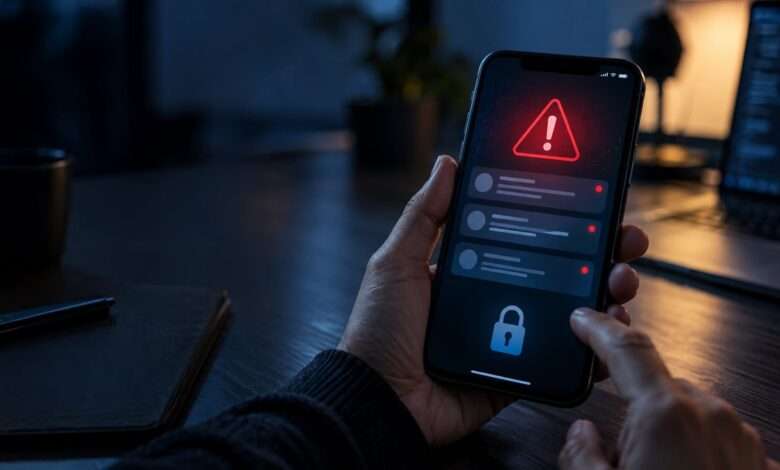
هاتفك مخترق.. شاهد هذه العلامات قبل فوات الأوان ..
دليل عملي لاكتشاف علامات اختراق الهاتف وحماية حساباتك على iPhone وAndroid قبل سرقة بياناتك
قد يبدو هاتفك طبيعيًا من الخارج، بينما يعمل في الخلفية تطبيق خبيث يراقب نشاطك أو يستهلك بياناتك أو يحاول الوصول إلى حساباتك. وفي حالات أخرى، لا يكون الهاتف نفسه مخترقًا، بل يكون أحد حساباتك مفتوحًا على جهاز لا تعرفه.
لكن كيف تميّز بين الاختراق الحقيقي وبين مشكلة عادية في البطارية أو النظام؟ هناك علامات تستحق الانتباه، خصوصًا عندما تظهر عدة علامات في الوقت نفسه.
نفاد البطارية وارتفاع حرارة الهاتف
إذا بدأت البطارية تنفد بسرعة كبيرة من دون تغيير طريقة استخدامك، أو أصبح الهاتف ساخنًا وهو غير مستخدم، فقد يكون هناك تطبيق يعمل باستمرار في الخلفية.
ومع ذلك، لا تُعدّ الحرارة وحدها دليلًا قاطعًا على الاختراق. فقد تنتج أيضًا عن بطارية قديمة، أو تحديث جديد، أو تطبيق يستهلك موارد الجهاز. لذلك، راقب التطبيقات الأكثر استهلاكًا للبطارية من داخل الإعدادات.
ارتفاع استهلاك الإنترنت بصورة مفاجئة
قد ترسل التطبيقات الضارة بيانات من هاتفك إلى جهة خارجية، ما يؤدي إلى ارتفاع غير معتاد في استهلاك الإنترنت.
ادخل إلى إعدادات بيانات الهاتف، ثم راجع استهلاك كل تطبيق. إذا وجدت تطبيقًا مجهولًا يستخدم كمية كبيرة من البيانات، فلا تتجاهله.
ظهور تطبيقات لم تثبّتها
وجود تطبيق لا تتذكر أنك حمّلته من أقوى العلامات التي تستدعي الفحص. وقد تحمل بعض التطبيقات أسماء عادية أو أيقونات تشبه أدوات النظام حتى لا تثير الشك.
راجع قائمة التطبيقات كاملة، وليس الشاشة الرئيسية فقط. وإذا وجدت تطبيقًا مجهولًا، ابحث عن اسمه قبل حذفه للتأكد من أنه ليس جزءًا أساسيًا من نظام الهاتف.
إعلانات ونوافذ غريبة لا تتوقف
ظهور إعلانات منبثقة خارج التطبيقات، أو انتقال المتصفح تلقائيًا إلى صفحات مجهولة، قد يشير إلى وجود برنامج إعلاني ضار.
لا تضغط على رسائل تدّعي أن هاتفك مصاب وتطلب منك تنزيل تطبيق تنظيف. فكثير من هذه الرسائل مصمم أصلًا لخداعك ودفعك إلى تثبيت برنامج غير آمن.
رسائل أو مكالمات لم تُجرها
إذا أرسل هاتفك رسائل، أو أجرى مكالمات، أو نشر محتوى من حساباتك من دون علمك، تحرّك فورًا.
افحص سجل المكالمات والرسائل، ثم راجع جلسات تسجيل الدخول إلى حسابات Google وApple وواتساب وفيسبوك. قد تكون المشكلة في الحساب نفسه، وليس في نظام الهاتف.
أجهزة غريبة مرتبطة بحساباتك
قد يحصل شخص آخر على كلمة المرور ويفتح حسابك من جهازه، بينما يبقى هاتفك سليمًا.
راجع الأجهزة المرتبطة بحساب Apple أو Google، وسجّل الخروج من أي جهاز لا تعرفه. وفي واتساب، افتح الإعدادات ثم الأجهزة المرتبطة، واحذف أي جلسة مشبوهة.
يوفّر واتساب أيضًا التحقق بخطوتين ومفاتيح المرور والبريد الإلكتروني المخصص للاسترداد ضمن فحص الخصوصية.
تشغيل الكاميرا أو الميكروفون دون سبب
تعرض الهواتف الحديثة مؤشرًا عندما يستخدم أحد التطبيقات الكاميرا أو الميكروفون. فإذا ظهر المؤشر من دون فتح الكاميرا أو إجراء مكالمة، تحقق من التطبيق الذي استخدم الإذن.
راجع صلاحيات الكاميرا والميكروفون والموقع وجهات الاتصال. وألغِ وصول أي تطبيق لا يحتاج فعليًا إلى هذه المعلومات.
بطء مفاجئ وتعطّل التطبيقات
قد يؤدي تشغيل برنامج خبيث في الخلفية إلى بطء الجهاز أو توقف التطبيقات أو إعادة تشغيل الهاتف بصورة متكررة.
لكن هذه الأعراض قد تنتج أيضًا عن امتلاء مساحة التخزين أو قدم الجهاز. تصبح الشكوك أقوى عندما يجتمع البطء مع استهلاك البيانات، وظهور تطبيقات مجهولة، وتنبيهات تسجيل دخول غير مألوفة.
تغيّر إعدادات الحماية
انتبه إذا وجدت أن بعض إعدادات الأمان تغيّرت من دون تدخلك، مثل تعطيل فحص التطبيقات، أو منح صلاحيات واسعة لتطبيق مجهول، أو إضافة ملف تعريف إداري لا تعرفه.
في أجهزة Android، يفحص Google Play Protect التطبيقات بحثًا عن السلوك الضار، ويمكنه التحذير من التطبيقات الخطرة أو تعطيلها أو حذفها.
ماذا تفعل إذا شككت بأن هاتفك مخترق؟
ابدأ بهذه الخطوات بالترتيب:
- افصل الهاتف مؤقتًا عن شبكة الإنترنت إذا لاحظت نشاطًا خطيرًا يجري في اللحظة نفسها.
- راجع التطبيقات واحذف أي تطبيق مجهول أو ثبّتّه من مصدر غير موثوق.
- حدّث نظام الهاتف وجميع التطبيقات.
- افحص الأجهزة المرتبطة بحساباتك، وسجّل الخروج من الأجهزة الغريبة.
- غيّر كلمات المرور من جهاز آخر تثق به، وابدأ بالبريد الإلكتروني والحسابات البنكية.
- فعّل المصادقة الثنائية، ولا تعتمد على كلمة المرور وحدها.
- راجع صلاحيات الكاميرا والميكروفون والموقع والرسائل.
- تواصل مع البنك فورًا إذا ظهرت عمليات مالية لم تنفذها
فحص هاتف Android
افتح متجر Google Play، ثم اضغط على صورة الحساب واختر Play Protect، وبعدها شغّل الفحص.
تنصح Google أيضًا بتجنب التطبيقات المحمّلة من مصادر مجهولة، لأنها قد تعرّض الجهاز والبيانات الشخصية للضرر أو السرقة.
بعد ذلك، افتح إعدادات البطارية والبيانات والصلاحيات، وراجع التطبيقات التي تعمل في الخلفية.
فحص هاتف iPhone
في أجهزة iPhone الحديثة، افتح:
الإعدادات ← الخصوصية والأمان ← التحقق من الأمان
تتيح ميزة Safety Check مراجعة الأشخاص والتطبيقات التي تصل إلى معلوماتك، وإيقاف المشاركة، وفحص الأجهزة المرتبطة بحساب Apple، وتغيير كلمة المرور ورمز قفل الهاتف.
راجع أيضًا قسم VPN وإدارة الجهاز، وتأكد من عدم وجود ملف تعريف أو إدارة مؤسسية لا تعرفها .
هل تكشف الأكواد السرية اختراق الهاتف؟
تنتشر على مواقع التواصل أكواد يُقال إنها تكشف التجسس فورًا. لكن هذه الأكواد غالبًا تعرض إعدادات تحويل المكالمات أو معلومات الشبكة، ولا تقدم دليلًا حقيقيًا على اختراق الهاتف.
كذلك، لا يثبت نفاد البطارية أو بطء الجهاز وحده وجود اختراق. التشخيص الصحيح يعتمد على اجتماع أكثر من علامة، ومراجعة التطبيقات والحسابات والأجهزة المرتبطة.
متى تحتاج إلى إعادة ضبط المصنع؟
استخدم إعادة ضبط المصنع كحل أخير إذا استمرت العلامات بعد حذف التطبيقات المشبوهة وتحديث النظام وتأمين الحسابات.
احفظ الصور والملفات الضرورية أولًا، لكن تجنب استعادة تطبيق مجهول أو نسخة كاملة قد تعيد المشكلة. وبعد إعادة الضبط، ثبّت التطبيقات يدويًا من المتجر الرسمي فقط.
الخطر قد يبدأ من رسالة واحدة
لا يحتاج المهاجم دائمًا إلى السيطرة الكاملة على الهاتف. أحيانًا تكفي صفحة تسجيل دخول مزيفة أو ملف مرفق أو تطبيق غير موثوق لسرقة كلمة مرور وفتح حساباتك من جهاز آخر.
لهذا، لا تضغط على الروابط المجهولة، ولا تشارك رموز التحقق مع أي شخص، وراجع الأجهزة المرتبطة بحساباتك بصورة دورية. وإذا ظهرت عدة علامات من المذكورة، تعامل مع الأمر بسرعة قبل وصول المهاجم إلى صورك أو محادثاتك أو بياناتك المالية .